Qué es un tooltip y cómo hacerlo accesible en productos digitales
Resumen
Explicamos que es un 'tooltip', los problemas que puede ofrecer en el ámbito de la accesibilidad digital y soluciones para superarlos.
Los tooltips son componentes habituales en interfaces digitales, pero también pueden convertirse en una barrera importante si no se diseñan correctamente. Aunque suelen utilizarse para mostrar información breve o aclaratoria, su comportamiento puede generar problemas para personas que navegan con teclado, usan lectores de pantalla, emplean magnificadores o acceden desde dispositivos táctiles.
En este artículo explicamos qué es un tooltip, qué problemas puede presentar desde el punto de vista de la accesibilidad digital y qué alternativas o buenas prácticas ayudan a crear experiencias más inclusivas, usables y alineadas con una buena experiencia de usuario.
¿Qué es un tooltip?
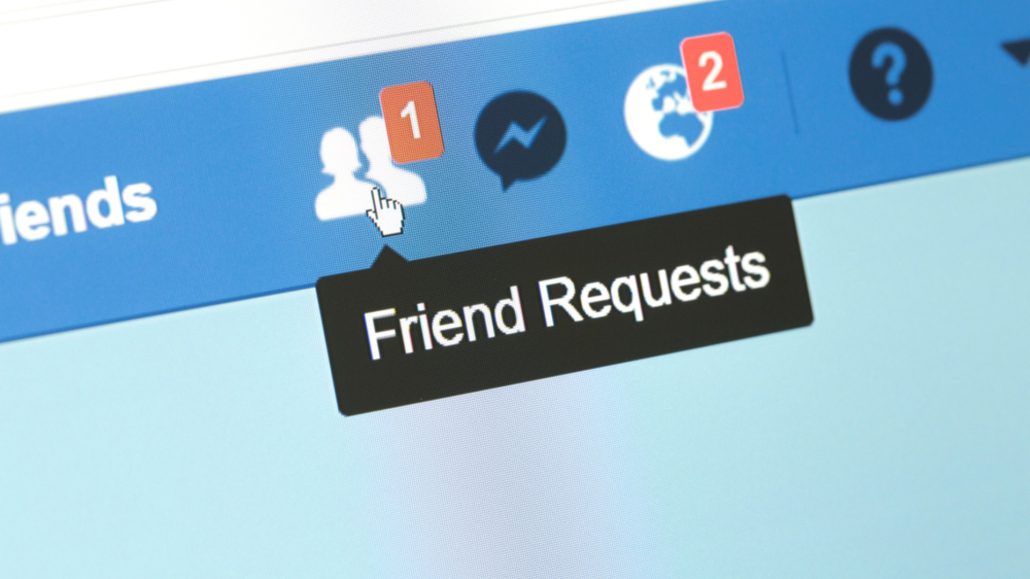
Un tooltip es un texto breve de ayuda que aparece cuando una persona interactúa con un elemento de la interfaz. Normalmente se muestra en forma de pequeña ventana emergente al pasar el puntero del ratón sobre un icono, botón, enlace, campo de formulario u otro elemento visual.
Su objetivo suele ser aportar información complementaria, aclarar una función o explicar el significado de un elemento. Por ejemplo, un icono de información junto a un campo de formulario puede mostrar un texto adicional para ayudar al usuario a completarlo correctamente.
Tradicionalmente, muchos tooltips se han implementado mediante el atributo title de HTML. Sin embargo, aunque esta solución pueda parecer sencilla, presenta importantes limitaciones de accesibilidad y usabilidad.
Por qué el atributo title puede ser un problema de accesibilidad
El atributo title permite añadir información adicional a un elemento HTML, pero su comportamiento no es consistente entre navegadores, dispositivos y tecnologías de asistencia. Esto hace que no sea una opción recomendable cuando la información debe estar disponible para todos los usuarios.
El principal problema es que el contenido incluido en title suele depender del uso del ratón. En muchos casos, solo aparece cuando el usuario coloca el puntero sobre el elemento, lo que deja fuera a personas que navegan con teclado, pantallas táctiles o determinadas tecnologías de asistencia.
Además, el usuario no siempre puede controlar cuándo aparece, cuánto tiempo permanece visible o cómo descartarlo. Esto puede afectar negativamente tanto a la accesibilidad como a la usabilidad de la interfaz.
Principales barreras de accesibilidad de los tooltips
Los tooltips mal diseñados pueden generar diferentes barreras según el perfil de usuario, el dispositivo utilizado o la tecnología de apoyo empleada.
Usuarios que navegan con teclado
Muchas personas no utilizan ratón y navegan por una página mediante teclado, especialmente con la tecla Tab para desplazarse entre enlaces, botones y campos de formulario.
El problema es que, en muchos navegadores, los tooltips creados con title no se muestran al recibir el foco de teclado. Esto significa que una persona que navega sin ratón puede no acceder nunca a esa información.
Si el contenido del tooltip es necesario para comprender una acción, completar un formulario o tomar una decisión, la experiencia deja de ser accesible.
Usuarios de lectores de pantalla
Los lectores de pantalla pueden interpretar el atributo title en algunos casos, pero no siempre de forma predecible. Además, las personas que usan lector de pantalla no navegan únicamente con la tecla Tab. También utilizan flechas, atajos de navegación, listas de encabezados, enlaces, botones o regiones.
Cuando el contenido del tooltip solo está disponible al enfocar determinados elementos, puede no ser leído en otros modos de navegación. Esto provoca que parte de la información quede oculta o sea difícil de encontrar.
Para evitar este tipo de problemas, es recomendable revisar los componentes con una consultora de accesibilidad que pueda validar su comportamiento con diferentes tecnologías de asistencia.
Usuarios de magnificadores de pantalla
Las personas con baja visión pueden utilizar magnificadores de pantalla para ampliar una zona concreta de la interfaz. En estos casos, los tooltips pueden resultar especialmente problemáticos.
Cuando el texto aparece solo al situar el puntero sobre un elemento, el usuario puede necesitar mover el ratón para leer todo el contenido ampliado. Sin embargo, al desplazar el puntero fuera del elemento que activa el tooltip, este puede desaparecer automáticamente.
El resultado es una experiencia frustrante, ya que la persona no puede acceder al contenido completo de forma cómoda y estable.
Usuarios de dispositivos móviles y pantallas táctiles
En móviles y tablets no existe el comportamiento clásico de “pasar el ratón por encima”. Por tanto, los tooltips basados exclusivamente en hover pueden no activarse o funcionar de forma poco clara.
Esto afecta a una parte muy importante del tráfico web actual. Cualquier componente que dependa únicamente del hover puede dejar sin información a usuarios que acceden desde pantallas táctiles.
Usuarios con dificultades cognitivas o de atención
Los tooltips también pueden generar problemas cuando aparecen de forma inesperada, desaparecen demasiado rápido o contienen información excesiva.
Para personas con dificultades cognitivas, problemas de atención o necesidades de lectura más pausada, es importante que el contenido sea claro, controlable y no interrumpa la tarea principal.
Características de un tooltip accesible
Aunque crear un tooltip plenamente accesible puede ser complejo, existen algunas características que ayudan a mejorar su comportamiento.
Un tooltip accesible debería cumplir, como mínimo, los siguientes criterios:
- Debe poder activarse mediante teclado, no solo con el ratón.
- Debe ser detectable y comprensible para lectores de pantalla.
- Debe permanecer visible el tiempo suficiente para que pueda leerse.
- El usuario debe poder descartarlo cuando lo necesite.
- No debe desaparecer al mover el puntero sobre el propio contenido.
- No debe contener información imprescindible para completar una tarea.
- No debe repetir información ya visible en pantalla.
- Debe tener contraste suficiente y un tamaño de texto legible.
- Debe funcionar correctamente en dispositivos táctiles.
- Debe implementarse con roles, estados y relaciones accesibles cuando sea necesario.
Estas buenas prácticas deben formar parte de una estrategia más amplia de diseño ux, donde cada componente se analiza no solo por su apariencia visual, sino también por su comportamiento, comprensión y accesibilidad.
Por qué no conviene incluir información esencial en un tooltip
Una de las reglas más importantes es evitar que el tooltip contenga información imprescindible. Este componente debe utilizarse únicamente para contenido complementario.
Por ejemplo, no debería incluir instrucciones obligatorias para completar un formulario, condiciones importantes de una compra, advertencias legales o información necesaria para entender una acción. Si el usuario necesita ese contenido para avanzar, debe estar visible en la interfaz principal.
Un buen criterio es preguntarse: “Si el tooltip no aparece, ¿el usuario puede completar la tarea sin problemas?”. Si la respuesta es no, entonces esa información debe presentarse de otra manera.
El toggletip como alternativa más accesible
Siempre que sea posible, una alternativa más recomendable es utilizar un toggletip. Aunque visualmente puede parecerse a un tooltip, su comportamiento es diferente y suele ofrecer más control al usuario.
Un toggletip se activa mediante una acción explícita, normalmente al hacer clic o pulsar un botón. Esto permite que la persona decida cuándo mostrar la información y cuándo ocultarla.
A diferencia del tooltip tradicional, que suele activarse automáticamente con hover o foco, el toggletip se basa en un elemento interactivo real, como un botón. Esto facilita su uso con teclado, lectores de pantalla y dispositivos táctiles.
Por ejemplo, un icono de “más información” junto a un campo de formulario puede implementarse como un botón accesible. Al activarlo, se muestra un texto explicativo que permanece visible hasta que el usuario lo cierra o vuelve a activar el botón.
Ventajas del toggletip frente al tooltip
El toggletip ofrece varias ventajas desde el punto de vista de la accesibilidad y la usabilidad:
- Da control al usuario sobre cuándo abrir y cerrar la información.
- Puede recibir foco de teclado de forma natural.
- Funciona mejor en dispositivos móviles y pantallas táctiles.
- Puede anunciarse correctamente mediante tecnologías de asistencia.
- Permite mostrar textos algo más extensos sin depender del hover.
- Reduce el riesgo de que la información desaparezca antes de ser leída.
Por estas razones, el toggletip suele ser una solución más robusta cuando se necesita ofrecer ayuda contextual en una interfaz.
Buenas prácticas para diseñar tooltips y toggletips accesibles
Para mejorar la accesibilidad de estos componentes, conviene aplicar una serie de buenas prácticas desde la fase de diseño hasta la implementación y validación.
Utilizar texto claro y breve
El contenido debe ser directo, fácil de entender y realmente útil. Si el texto es demasiado largo, probablemente no debería estar dentro de un tooltip. En ese caso, puede ser mejor utilizar una ayuda contextual visible, un enlace a más información o un panel desplegable.
Garantizar navegación con teclado
El componente debe poder activarse, recorrerse y cerrarse mediante teclado. Además, el foco debe gestionarse correctamente para que el usuario no se pierda dentro de la interfaz.
Evitar depender solo del hover
El hover no existe en todos los dispositivos y no es suficiente para garantizar accesibilidad. Cualquier información importante debe estar disponible también mediante foco, clic, pulsación o una alternativa visible.
Permitir cerrar el contenido
El usuario debe poder descartar el contenido cuando lo necesite. En algunos casos, puede utilizarse la tecla Escape, un botón de cierre o una segunda activación del mismo botón.
Validar con tecnologías de asistencia
No basta con que el componente funcione visualmente. Es necesario comprobar su comportamiento con lectores de pantalla, navegación por teclado, zoom, magnificadores y dispositivos táctiles.
Las Pruebas de usabilidad permiten observar cómo interactúan usuarios reales con estos componentes y detectar barreras que pueden pasar desapercibidas en una revisión técnica.
Revisar el cumplimiento de accesibilidad
Los componentes interactivos deben evaluarse dentro del marco general de accesibilidad del producto digital. Esto incluye contraste, foco visible, semántica HTML, compatibilidad con tecnologías de asistencia, comportamiento responsive y cumplimiento de criterios WCAG aplicables.
La revisión de estos componentes forma parte de las buenas prácticas necesarias para desarrollar una web accesible para todos.
Una Certificación de accesibilidad digital puede ayudar a verificar que una web, aplicación o producto digital cumple estándares de accesibilidad y ofrece una experiencia más inclusiva.
Tooltip, accesibilidad y experiencia de usuario
La accesibilidad digital no debe entenderse como una capa añadida al final del proyecto. Forma parte de una buena experiencia de usuario desde el inicio.
Un tooltip que no puede abrirse con teclado, que desaparece al mover el ratón, que no se anuncia correctamente a un lector de pantalla o que no funciona en móvil no solo es un problema técnico. También es un problema de experiencia.
Por eso, la accesibilidad debe integrarse en las decisiones de diseño, contenido, desarrollo y validación. Una Consultoria UX puede ayudar a definir patrones de interacción más claros, inclusivos y coherentes con las necesidades reales de los usuarios.
Conclusión: cuándo usar un tooltip y cuándo evitarlo
Los tooltips pueden ser útiles para ofrecer información breve y complementaria, pero deben utilizarse con precaución. Si se implementan de forma incorrecta, pueden generar barreras importantes para usuarios de teclado, lectores de pantalla, magnificadores, dispositivos móviles o personas con necesidades cognitivas específicas.
Como regla general, conviene evitar los tooltips cuando la información sea esencial. En esos casos, es mejor mostrar el contenido directamente en pantalla o utilizar componentes más controlables, como los toggletips.
Diseñar componentes accesibles no solo mejora el cumplimiento normativo, sino que también permite crear productos digitales más claros, usables e inclusivos para todas las personas.